网络配置
机器人内部主要设备的默认 IP:
| 设备 | IP 地址 |
|---|---|
| 感知主机 | 192.168.1.103 |
| 运动主机 | 192.168.1.120 |
| 激光雷达 | 192.168.1.201 |
感知主机用户名:ysc,密码:'(英文单引号)。
如果在使用远程桌面前,已对 HDMI 连接进行了配置,需先恢复 tty3 自启动配置并重启机器狗,否则无法使用远程桌面。
用户可通过 NoMachine 软件远程登录绝影 Lite3 感知主机桌面。方法如下:
- 首先把开发主机连接到机器狗 WiFi;
- 然后在开发主机上打开 NoMachine 软件,点击 “New” / “Add” 新建连接:
- “Protocol” 选项选择 “NX”
- “Host” 栏目填写
192.168.1.103 - “Authentication” 选项选择 “Use password authentication”
- “Proxy” 选项不勾选 “Use custom proxy configuration for this session”
- 其余选项保持默认
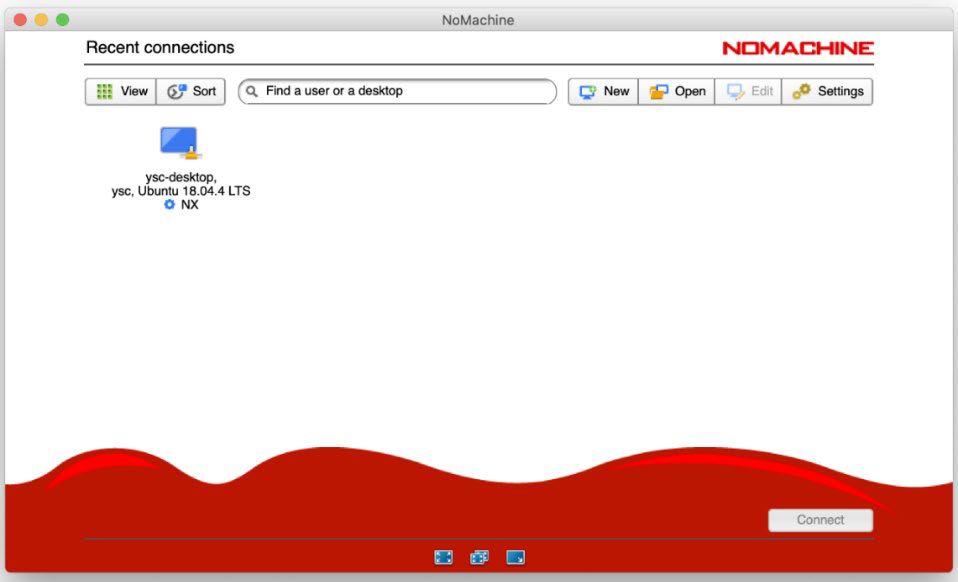
- 完成后页面将出现一个新的远程图标,如下图所示;
- 点击图标,输入用户名
ysc和密码'(英文单引号),即可进行远程连接。
连接后进行操作时,如果遇到锁屏界面,或者终端命令要求输入密码时,密码为
'(英文单引号)。
- 若输入密码
'时显示密码错误,请尝试敲击一次 Shift 按键切换英文输入法后,再输入'。 - 若连接后远程桌面白屏,请点击 NoMachine 右上角的 “Settings”,弹出设置页面后,选择左下角 “Server Preferences”,再选择右上方 “Updates”,点击 “Check now” 进行更新。更新完成后再次尝试远程连接。若输入密码后显示 “session negotiation failed”,则需要在本地电脑 SSH 登录进行修复:
ssh ysc@192.168.1.103 # 密码是单引号sudo sucd /usr/NX/var/db/limits/ls # 列出 limits 目录下的文件rm xxxxx xxxxxx xxxxxx # rm 为删除指令,xxxxxx 为目录下的各个文件名若以上操作之后还是显示 “session negotiation failed”,则再次进行以上操作,并使用 sudo reboot 重启感知主机。
通过 HDMI 连接感知主机
Section titled “通过 HDMI 连接感知主机”绝影 Lite3 专业版/激光版支持通过背部 HDMI 口连接到感知主机桌面。感知主机开机时默认进入 tty3 终端,如需开机后自动进入图形化界面,需要进行相关设置。
设置图形化界面自启动
Section titled “设置图形化界面自启动”- 首先使用 HDMI 线连接感知主机与显示器并将机器狗开机后,系统会进入开机界面,当系统出现
[ OK ] Started Session 1 of user ysc.后即为开机成功。

若开机后未出现 NVIDIA 标识或
[ OK ] Started Session 1 of user ysc.,而是出现了[ Failed ]开头的字样,可能为感知模块硬件出现故障,请联系售后人员进行处理。
- 开机成功后,使用 USB 接口连接键盘,按 Ctrl+Alt+F3 按键进入 tty3 终端。

- 随后输入用户名
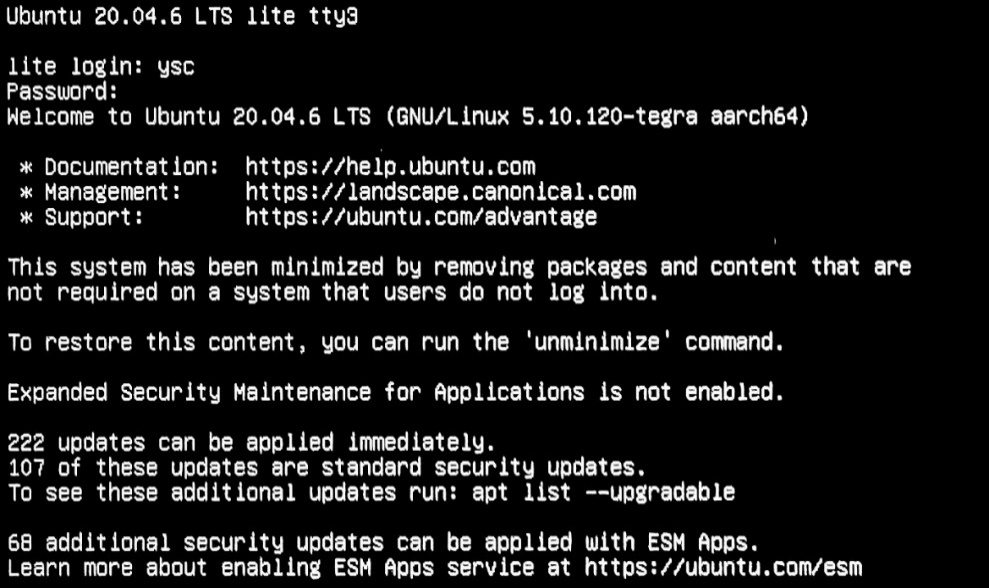
ysc和密码'(英文单引号),进行登录。登录成功后如下图所示:
- 登录成功后,进入
/usr/share/X11/xorg.conf.d目录并将xorg.conf文件移至上一目录,具体操作如下:
cd /usr/share/X11/xorg.conf.d/sudo mv xorg.conf .. # mv 为移动指令,将 xorg.conf 文件移至上一目录并在 [sudo] password for ysc: 后输入密码 '(英文单引号)。

- 重启机器狗后,感知主机会自动进入图形化界面,如果未出现图形化界面,可能是因为系统未清除之前配置的缓存,请再次重启机器狗。
恢复 tty3 自启动
Section titled “恢复 tty3 自启动”将 xorg.conf 恢复至原路径并重启机器狗,即可恢复 tty3 自启动。方法如下:
- 开机成功进入图形化界面后,按 Alt+Ctrl+T 按键打开终端窗口,并输入以下内容:
cd /usr/share/X11/sudo mv xorg.conf xorg.conf.d/ # mv 为移动指令,将 xorg.conf 文件移至 xorg.conf.d/ 下
- 输入密码
'(英文单引号),进行文件移动。
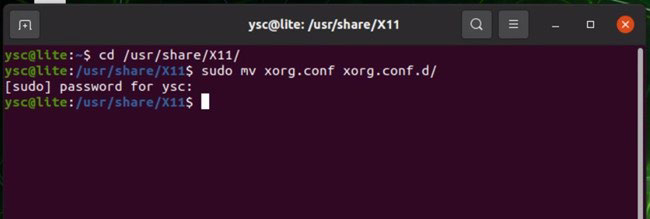
若移动失败,可能为 xorg.conf 文件不在 /usr/share/X11/ 下,寻找 xorg.conf 文件的实际所在位置,并将其移动至目录 /usr/share/X11/xorg.conf.d/ 下。
- 重启机器狗,即可恢复 tty3 自启动,开机后,感知主机将默认进入 tty3 终端。